Excel’de tarih eklemek, özellikle raporlama, planlama ve takip işlemlerinde en çok kullanılan işlemlerden biridir. Ancak manuel tarih yazmak hata yapmaya açık ve zaman alıcı olabilir. Bu yazıda, Excel’de tarih eklemenin farklı yöntemlerini öğreneceksiniz.
Excel’de Tarih Eklemenin Geleneksel Yöntemleri
Elle Tarih Ekleme
En basit yol, doğrudan hücreye 13.03.2025 veya 13/03/2025 yazmaktır. Ancak bu yöntem hızlı veri girişinde zaman kaybına ve format hatalarına yol açabilir.
Kısayollar ile Tarih Ekleme
Hücreye o anki tarihi sabit (değişmeyen) bir değer olarak eklemek için şu kısayolu kullanabilirsiniz:
Ctrl + ; (Noktalı virgül)
Otomatik Formüllerle Tarih Ekleme
Eğer dosya her açıldığında tarihin güncellenmesini (dinamik) istiyorsanız şu formülü kullanın:
=BUGÜN()
XLAsistan ile Hızlı Tarih Ekleme
Excel’de tarih eklemek için en pratik yöntem, XLAsistan eklentisini kullanarak takvim üzerinden seçim yapmaktır. Çift tıklama ile tarih seçerek veri girişini hızlandırabilirsiniz.
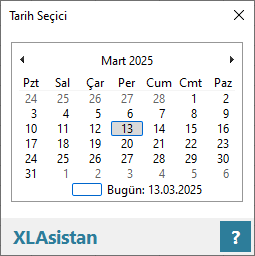
Avantajları:
- Hata riskini sıfıra indirir.
- Tarih formatı otomatik olarak ayarlanır.
- Yüzlerce hücreye saniyeler içinde doğru tarih girmenizi sağlar.
Sıkça Sorulan Sorular
Doğrudan yazabilir, =BUGÜN() formülünü kullanabilir veya Ctrl + ; kısayolunu kullanabilirsiniz.
Veri doğrulama veya XLAsistan gibi eklentilerle takvim üzerinden otomatik seçim yapabilirsiniz.