Excel’de verileri işlerken, hücre içinde gereksiz boşluklar büyük bir sorun olabilir. Özellikle başta ve sonda boşluklar, kelimeler arasındaki fazla boşluklar veya tüm boşluklar, veri analizi ve aramalar sırasında hatalara neden olabilir.
Bu yazıda, Excel’de hücre içi boşlukları temizlemenin farklı yollarını gösterecek ve XLAsistan eklentisi ile tek tıkla nasıl yapabileceğinizi anlatacağız!
Hücre İçi Boşlukları Formül ile Silme
Başta ve Sonda Boşlukları Temizleme
Excel’in KIRP (TRIM) fonksiyonunu kullanarak baştaki ve sondaki boşlukları temizleyebilirsiniz:
=KIRP(A1)
Ancak unutulmamalıdır ki; bu fonksiyon kelimeler arasındaki fazla boşlukları tek boşluğa indirir ama hücre içindeki tüm boşlukları tamamen silmez.
Tüm Boşlukları Temizleme
Eğer hücredeki tüm boşlukları (kelimeler arası dahil) kaldırmak istiyorsanız, YERİNEKOY (SUBSTITUTE) fonksiyonunu kullanabilirsiniz:
=YERİNEKOY(A1;" ";"")
XLAsistan ile Tek Tıkla Boşlukları Silin!
Manuel yöntemler zaman alıcı olabilir. XLAsistan eklentisi, üç farklı temizleme seçeneği ile bu işlemi hatasız ve anında gerçekleştirir.
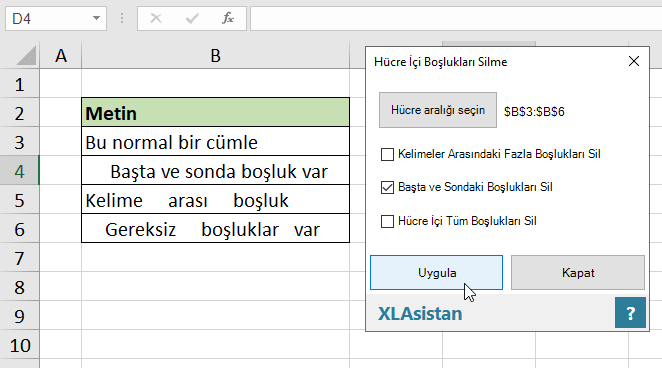
- Kelimeler arasındaki fazla boşlukları silme: Birden fazla boşluğu tek boşluğa indirir.
- Baştaki ve sondaki boşlukları temizleme: Sadece metnin uçlarındaki fazlalıkları alır.
- Tüm boşlukları temizleme: Metni tamamen bitişik hale getirir.
Uygulama adımları:
- XLAsistan eklentisini açın ve hücreleri seçin.
- İhtiyacınıza uygun boşluk temizleme tipini belirleyin.
- Tek tıkla tüm boşlukları anında temizleyin!
Hatalı verilerden kurtulmak ve daha temiz tablolar için XLAsistan'ı buradan indirebilirsiniz.